Outline chữ trong file in là chuyển hình dạng chữ đang phụ thuộc font thành các đường vector cố định. Việc này cần làm trên bản phát hành trước khi gửi làm khuôn, không làm trên bản gốc đang còn cần sửa. Nhờ vậy, người mở file ở máy khác nhìn đúng hình chữ mà designer đã duyệt.
Outline chữ trong file in: giữ hai bản trước khi chuyển đường
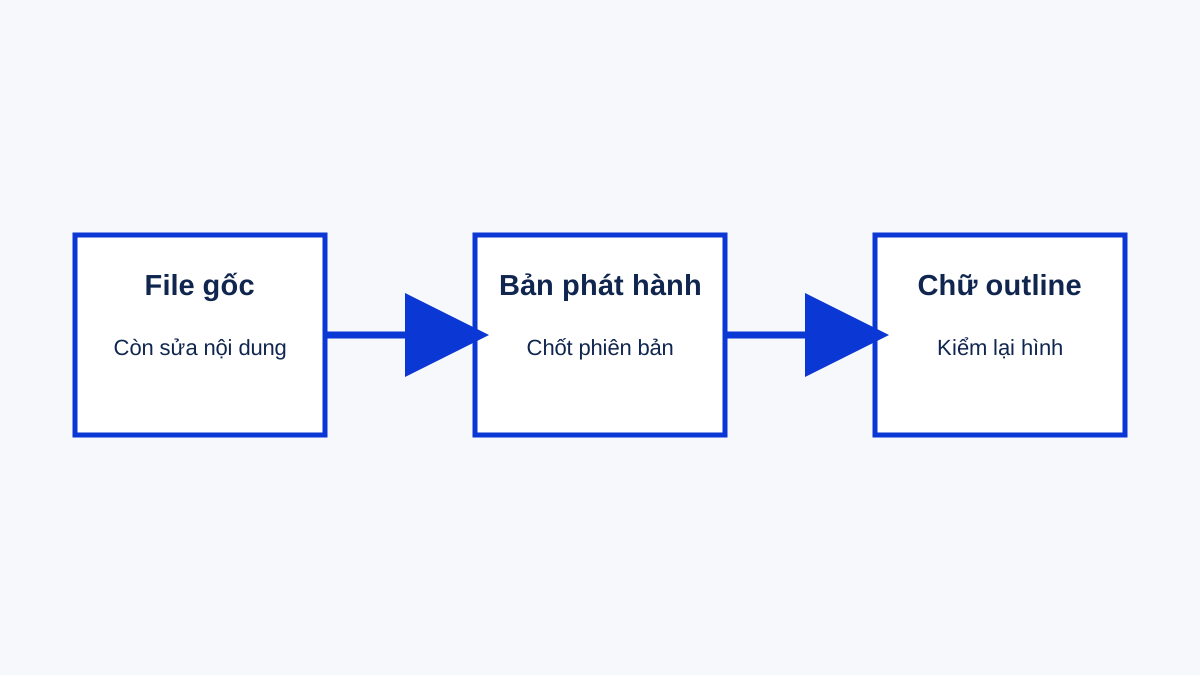
Bản làm việc giữ font sống để còn sửa chính tả, nội dung và kiểu chữ. Bản phát hành là bản sao được đặt phiên bản rõ ràng, dùng để outline và bàn giao. Tách hai bản giúp bạn không rơi vào tình huống cần sửa một dấu tiếng Việt sau khi tất cả đã thành hàng trăm điểm vector.
Chữ trong vùng ép là hình sẽ được chuyển thành dữ liệu khuôn, nên nó không nên tùy thuộc font có được cài ở máy chế bản hay không. File vector trong làm khuôn là cấu trúc nền của việc này; outline là bước khóa riêng cho đối tượng chữ.
Các bước outline chữ trong file phát hành
Bước 1: soát nội dung và font ở file gốc
Mục đích là chốt chữ trước khi mất khả năng sửa nhanh. Kiểm chính tả, dấu, ký tự đặc biệt, khoảng cách và cách chữ đứng cạnh logo. Nếu thiết kế có nhiều lớp hiệu ứng, kiểm đúng lớp nào sẽ trở thành vùng ép.
Lỗi hay gặp là outline toàn bộ file quá sớm, sau đó khách đổi một từ. Designer phải dựng lại từ bản cũ hoặc sửa các điểm vector bằng tay, cả hai đều tăng khả năng lệch hình.
Bước 2: nhân bản thành file phát hành
Đặt tên bản phát hành theo quy ước đội dùng, bao gồm phiên bản. Không dùng một tên mơ hồ cho nhiều tệp. Giữ cùng khổ, artboard, lớp ép và dấu căn với bản làm việc. Nếu file có chữ ở lớp in và lớp ép, kiểm từng nơi thay vì chỉ chọn phần nhìn thấy trên artboard.
Bước 3: chuyển chữ và kiểm hình
Dùng lệnh chuyển chữ thành outline của phần mềm trên bản phát hành. Sau đó chọn đối tượng: phần mềm phải nhận nó là đường/shape, không còn là khối text. Phóng lớn các chỗ dễ lỗi như dấu tiếng Việt, ký tự nhỏ, khoảng hở trong chữ và đường nối với hình khác.
Nếu chữ quá nhỏ hoặc có chi tiết mảnh, outline không giải quyết giới hạn tạo khuôn. Khi đó cần đánh giá kích thước nét theo nét nhỏ nhất trong file ép kim, thay vì tin rằng đổi font thành vector sẽ làm chi tiết bền hơn.
Bước 4: mở lại như người nhận
Đóng file, mở lại bản phát hành, hoặc mở trên một môi trường kiểm độc lập nếu quy trình cho phép. Mục đích là bắt các liên kết bị mất, font còn sót hoặc sự thay đổi ngoài ý muốn. Bản xem nhanh không thay cho bước này, nhưng hữu ích để đối chiếu hình với file nguồn.
Checklist sau khi outline font
- File gốc còn font sống được lưu riêng và có thể quay lại chỉnh.
- Bản phát hành có tên phiên bản, không ghi đè lên file gốc.
- Tất cả chữ trong vùng ép đã được chuyển thành đường.
- Dấu tiếng Việt, ký tự đặc biệt, khoảng hở và chữ nhỏ được kiểm ở mức phóng đại.
- Artboard, lớp ép và dấu căn không đổi khi chuyển chữ.
- Bản phát hành được mở lại để xác nhận không có text sống cần thiết.
Rủi ro khi outline sai thời điểm
Outline quá sớm làm mọi sửa chữ trở nên khó và có thể tạo hai file không còn cùng nội dung. Không outline lại để font phụ thuộc máy của người nhận; font thay thế có thể thay đổi độ rộng, khoảng cách hoặc đường cong của chữ, kể cả khi nhìn gần giống. Cũng không nên outline để che lỗi file raster: logo ảnh vẫn cần được dựng lại đường vector.
Một rủi ro khác là chuyển chữ xong nhưng không báo phiên bản mới cho bên làm khuôn. Nếu họ dùng file cũ, tờ ép có thể sai dù bản mới hoàn toàn đúng. Hãy nối thao tác outline với cổng phát hành file trong bài định dạng file in ép kim.
Đối chiếu font sống và chữ đã outline
| Tiêu chí | Font sống | Chữ đã outline trong bản phát hành |
|---|---|---|
| Hình dạng khi mở máy khác | Có thể phụ thuộc font cài đặt | Giữ theo đường vector đã lưu |
| Khả năng sửa nội dung | Nhanh | Cần quay lại file gốc |
| Phù hợp gửi làm khuôn | Chưa an toàn | Phù hợp sau khi kiểm đường nét |
| Rủi ro chính | Thiếu font hoặc thay font | Sửa nhầm trực tiếp lên bản phát hành |
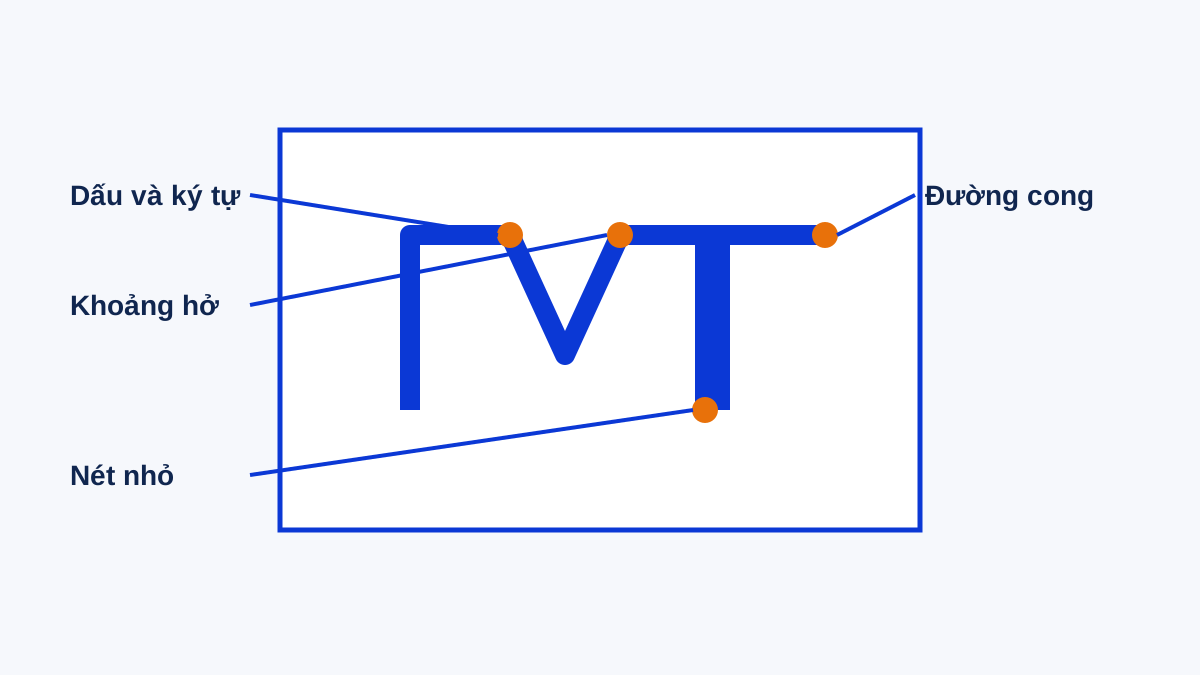
Vì sao thiếu font có thể làm sai hình khuôn?
Khi font còn sống, file không chỉ chứa hình nhìn thấy mà còn chứa lệnh gọi một font. Nếu máy mở file không có font đó, phần mềm có thể thay bằng font khác. Các ký tự có thể rộng hơn, hẹp hơn, có dấu khác vị trí hoặc có đường cong khác. Với file làm khuôn, những thay đổi ấy là thay đổi hình học thật.
Outline biến lệnh gọi font thành các đường xác định. Máy nhận không cần đoán font nào để vẽ chữ. Nhưng outline không phải phép sửa mọi lỗi: nó không đóng đường hở vô tình, không tạo lại logo raster và không cân lại vùng ép bị dịch. Các lỗi đó cần được kiểm theo danh sách lỗi file in.
Nhận diện phần chữ cần outline
Không phải mọi chữ nhìn thấy trong file đều đi vào khuôn, vì thiết kế có thể gồm lớp in nền, lớp hướng dẫn và lớp ép. Hãy bật riêng từng lớp rồi kiểm các chữ thuộc vùng hiệu ứng. Một chữ nằm trong logo, một con số nhỏ hoặc một ký tự đặc biệt có thể bị bỏ sót nếu chỉ quét bằng mắt toàn bộ artboard.
Khi đã outline, kiểm các điểm nút và đường cong ở mức phóng đại nhưng không tự làm mượt để “cho đẹp” nếu không so lại với chữ gốc. Những can thiệp như vậy là sửa thiết kế, không phải thao tác kỹ thuật. Nếu cần thay đổi hình vì khoảng hở quá nhỏ, hãy trở lại file nguồn, chỉnh với quyết định rõ ràng rồi tạo một bản phát hành mới.
Đặt tên và lưu phiên bản để không gửi nhầm
Tên tệp bàn giao cần cho biết đó là bản đã outline, nhưng không nên biến thành chuỗi tên dài không ai đọc. Quan trọng hơn tên là nơi lưu: thư mục phát hành chỉ chứa bản được gửi và bản xem đối chiếu; file nguồn còn chữ sống nằm ở nơi làm việc. Người khác nhận gói tệp có thể biết ngay đâu là tài liệu họ được dùng để làm khuôn.
Nếu có hai ngôn ngữ, biến thể sản phẩm hoặc nhiều vùng ép, từng bản cần được kiểm riêng trước outline. Không sao chép một bản đã outline rồi sửa điểm vector để tạo biến thể nếu bạn còn có file nguồn. Cách đó khó kiểm chính tả và làm quan hệ giữa các phiên bản mơ hồ, nhất là lúc khách chỉ yêu cầu đổi một ký tự.
So file đã outline với tờ duyệt
Trước khi gửi, đặt bản phát hành cạnh PDF hoặc tờ duyệt mà khách đã xác nhận. So nội dung, thứ tự chữ, tỷ lệ logo và vị trí vùng ép, không chỉ so kiểu font. Nếu một vùng ép đã có tờ thử, giữ tên file phát hành trên phiếu duyệt để người xử lý sau biết chữ trên tờ đó xuất phát từ bản nào.
Nếu tờ thử cho thấy chữ đúng hình nhưng nhũ chưa rõ, đừng outline lần nữa. Vấn đề có thể nằm ở tờ, điều kiện ép hoặc cách chọn bề mặt nhũ; các loại bề mặt nhũ cho một khung để trao đổi về phần nhìn thấy. Outline chỉ xử lý tính ổn định của hình chữ trong file, không thay thế bước duyệt thử trên chất liệu thật.
Cách trả lời khi người nhận yêu cầu “file gốc”
Hỏi rõ họ cần chỉnh sửa tiếp, xem bố cục hay làm khuôn. Với mục đích làm khuôn, gửi bản phát hành đã outline là hợp lý; với mục đích hiệu chỉnh nội dung, chia sẻ file nguồn theo quy trình của nhóm và không dùng nó làm bản sản xuất chưa kiểm. Hai mục đích khác nhau, nên một tệp không nên bị ép gánh cả hai.
Việc làm rõ này cũng giảm việc xưởng tự chọn font thay thế khi họ chỉ cần một đường vector. Tệp đúng không chỉ là tệp mở được: nó phải cho người nhận đúng mức quyền chỉnh sửa và đúng hình học họ cần cho bước tiếp theo.
Hành động trước khi gửi file có chữ đi làm khuôn
- Chốt nội dung chữ ở file gốc, gồm dấu tiếng Việt, viết hoa và khoảng cách.
- Nhân bản thành file phát hành, giữ chung khổ và lớp với file in.
- Outline toàn bộ chữ thuộc vùng ép, sau đó kiểm lại từng ký tự nhỏ và khoảng hở.
- Mở lại bản phát hành và so với bản xem đã duyệt trước khi gửi.
- Ghi tên phiên bản trong yêu cầu để xưởng không lấy nhầm bản chưa outline.
Áp dụng thực tế
Bản phát hành đã outline nên đi cùng file vector, kích thước và chất liệu ép khi gửi yêu cầu ở khuôn ăn mòn. Khuôn Magie ép kim thường nhận file AI, EPS, PDF hoặc CDR để kiểm chi tiết và tỷ lệ. Etch Lab làm phôi và khuôn in; bản outline giúp phần chữ được bàn giao dưới dạng hình học ổn định trước khi khuôn được thực hiện.
Cần báo giá khuôn Magie ép kim?
Gửi 4 thông tin sau để Etch Lab báo giá đúng:
- File thiết kế dạng vector (AI, EPS hoặc PDF vector)
- Kích thước khuôn
- Loại giấy ép
- Số lượng dự kiến