Xuất file in từ Canva có thể dùng làm điểm khởi đầu cho ép kim, nhưng không nên mặc định tệp tải xuống đã là file làm khuôn. Canva giúp chốt bố cục và bản xem; phần khuôn chỉ sẵn sàng khi vùng ép, chữ, đường bao và khổ in còn kiểm được.
Xuất file in từ Canva: Canva giúp được gì trong hồ sơ ép kim
Canva phù hợp để trao đổi ý tưởng, bố cục và màu tổng thể. Khi thiết kế chỉ có biểu tượng đơn giản, vùng ép kim có thể được đánh dấu rõ trên layout. Tuy nhiên người làm khuôn không làm việc từ cảm giác “trông giống”: họ cần biết chính xác đường nào là vùng ép, nó nằm ở đâu trên khổ in và liệu đường đó có thể thành một nét khuôn.
File ép kim chuẩn tách vùng nhũ khỏi bản in màu. Canva có thể là nguồn của bố cục ấy, nhưng PDF tải từ một thiết kế chứa ảnh, hiệu ứng hoặc chữ chưa được kiểm không tự động thỏa điều kiện. Đừng hứa với xưởng rằng file Canva là vector chỉ vì nó tải được dưới dạng PDF.
Quy trình xuất file in từ Canva để chuẩn bị cho khuôn
- Chốt đúng kích thước thành phẩm và để lại một bản Canva gốc không sửa.
- Nhân bản thiết kế; trên bản giao việc, tô vùng ép kim bằng một màu tương phản duy nhất và xóa mọi trang không liên quan.
- Tải một PDF Print để bên in đối chiếu bố cục, đồng thời tải ảnh xem trước để trao đổi nhanh trên điện thoại.
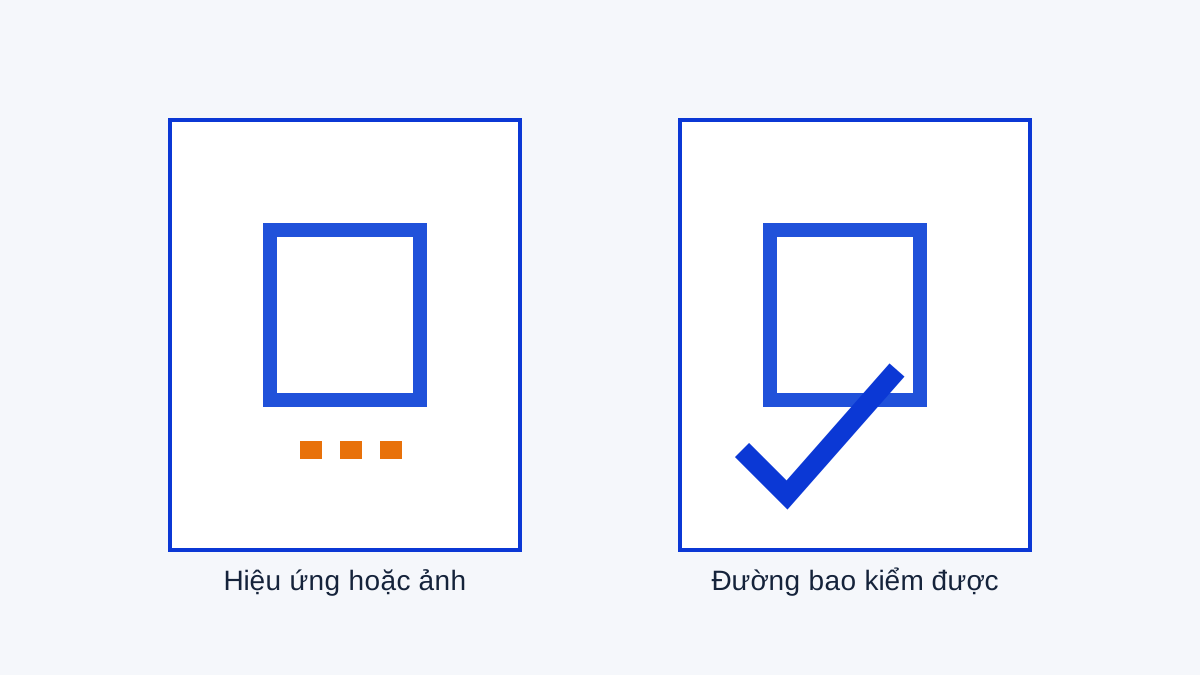
- Kiểm tệp bằng phần mềm vector: vùng ép có phải là đường hình thực, hay là ảnh/hiệu ứng không tách được?
- Nếu chưa tách được, dựng lại riêng lớp ép kim trong phần mềm vector; sau đó đặt nó trùng khổ và gốc tọa độ với bản in.
Bước 1: khóa bản trình bày
Mục đích là giữ bản người duyệt đã thấy. Cách làm là lưu tên phiên bản và kích thước trước khi xuất. Lỗi hay gặp là chỉnh trực tiếp bản gốc để “đánh dấu chỗ ép”, khiến bản xem lẫn ghi chú kỹ thuật và sau đó không biết tệp nào là bản được duyệt.
Bước 2: tạo bản chỉ vùng ép
Mục đích là cho người nhận biết ý định. Dùng một màu phẳng cho vùng cần ánh kim, không dùng gradient, bóng hay hiệu ứng phát sáng để đại diện cho nhũ. Lỗi hay gặp là tô cả logo ảnh; thao tác đó mô tả vị trí nhưng chưa tạo ra đường bao khuôn.
Bước 3: xuất hai loại tệp
Mục đích là tách bản xem khỏi dữ liệu kỹ thuật. PDF Print thích hợp để giữ cách dàn trang; ảnh xem trước giúp phát hiện nhầm trang hoặc nhầm bố cục. Lỗi hay gặp là chỉ gửi ảnh chụp màn hình, khiến mọi cạnh chữ và đường nét thành điểm ảnh.
Bước 4: xác nhận phần có thể làm khuôn
Mục đích là nhận diện phần cần dựng lại. Mở PDF trong ứng dụng vector và thử chọn riêng vùng ép. Nếu chọn được từng đường bao thì vẫn cần kiểm chữ và lớp; nếu chỉ chọn được một ảnh nguyên khối, đó là dữ liệu xem chứ không phải dữ liệu khuôn. Khái niệm file vector giải thích khác biệt này.
Bước 5: giao bộ ba tệp
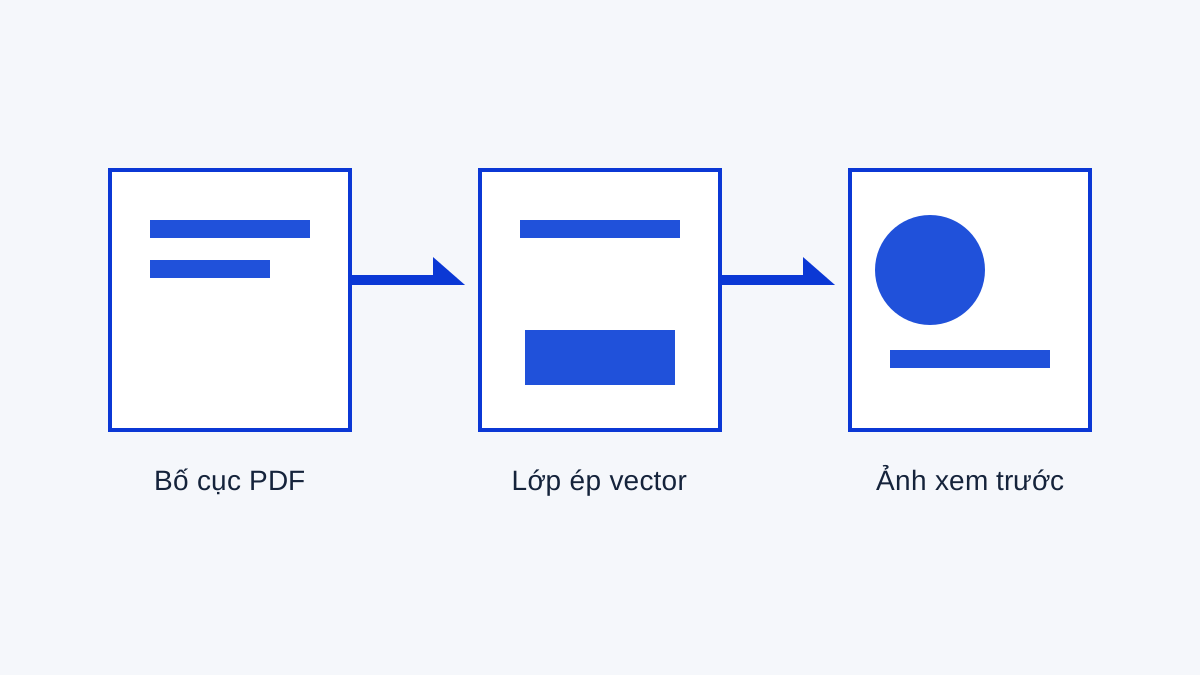
Mục đích là để không bên nào suy luận thay designer. Bộ giao gồm PDF bố cục, file vector lớp ép và ảnh xem trước. Lỗi hay gặp là gửi một PDF duy nhất rồi ghi “ép phần vàng”; màu trên màn hình không nói được đâu là lớp ép, đâu là hình in màu.
Checklist trước khi gửi tệp Canva
- Khóa khổ thành phẩm, chiều đọc và trang thực sự cần gia công.
- Đánh dấu vùng ép bằng một màu phẳng riêng trên bản giao việc.
- Xuất PDF Print làm bản đối chiếu, không xem nó là bằng chứng vector.
- Mở kiểm PDF; dựng lại các vùng là ảnh hoặc hiệu ứng không tách được.
- Chuyển chữ dùng cho khuôn thành đường trong lớp vector cuối.
- Đặt lớp ép cùng khổ và cùng gốc tọa độ với file in; kiểm căn chồng nếu có nhiều lớp.
- Gửi ảnh xem trước cùng tên phiên bản để xưởng đọc ý định nhanh.
Những thiếu sót thường gặp khi xuất file in từ Canva
Canva có thể chứa ảnh minh họa, hình có độ trong suốt và hiệu ứng tạo cảm giác kim loại. Những phần đó hợp cho mockup nhưng không phải luôn có một đường bao dùng cho khuôn. Với logo chỉ có ảnh, cần vẽ lại hoặc xin bản vector từ chủ sở hữu trước khi tính đến ép kim.
Chữ cũng cần được kiểm ở file cuối. Một font trông đúng trong Canva có thể không đi kèm PDF theo cách người chế bản cần, hoặc bị thay khi mở bằng phần mềm khác. Đường viền mảnh nhìn rõ khi phóng lớn trên màn hình có thể chưa đủ điều kiện thành nét khuôn; đối chiếu với quy tắc nét nhỏ trước khi gửi.
PDF Print hay lớp vector riêng cho khuôn
| Tiêu chí | PDF Print từ Canva | Lớp vector riêng cho khuôn |
|---|---|---|
| Vai trò chính | đối chiếu bố cục và khổ | mô tả chính xác vùng ép |
| Có thể chứa ảnh | có | không nên dùng ảnh làm nét khuôn |
| Chữ | cần kiểm lại | đã chuyển thành đường ở bản giao cuối |
| Hiệu ứng trên màn hình | có thể còn bóng, trong suốt | chỉ giữ hình cần ép |
| Người nhận dùng để làm gì | xem ý đồ tổng thể | xuất dữ liệu làm khuôn |
PDF Print không phải tệp “sai”; nó chỉ trả lời một câu hỏi khác. Nó xác nhận bố cục mà designer muốn giữ, còn lớp vector xác nhận hình mà tấm khuôn phải có. Hai tệp đi cùng nhau giảm số lần hỏi lại.
Vì sao thao tác tải xuống không thay thế bước kiểm tệp
Một tệp có đuôi PDF có thể chứa đường vector, chữ, ảnh bitmap hoặc tổ hợp của chúng. Màn hình cho cảm giác các đối tượng đều sắc vì phần mềm đã dựng hình để xem; quy trình làm khuôn lại cần đường bao mà phần mềm có thể truy vết và người chế bản có thể tách ra. Vì vậy, “tải được PDF” và “có lớp ép dùng được” là hai kết luận khác nhau.
Ép kim còn thêm điều kiện vị trí. Khuôn được làm cho vùng cụ thể trên khổ in; một lớp ép vẽ lại ở khổ khác, hoặc lệch gốc tọa độ, khiến hình khuôn có thể đúng nhưng nằm sai trên sản phẩm. Tách lớp sau Canva không phải việc làm đẹp file: đó là cách biến ý định thị giác thành lệnh kỹ thuật.
Việc cần làm ngay với file Canva
- Giữ một bản Canva gốc và tạo bản giao việc riêng.
- Gửi PDF Print cùng ảnh xem trước để xác nhận bố cục trước.
- Đưa vùng ép vào lớp vector độc lập, không để nó chỉ là hiệu ứng màu.
- Kiểm chữ, đường hở và nét mảnh ở lớp đó trước khi gọi là file cuối.
- Đặt tên tệp theo phiên bản và ghi rõ trang, khổ, màu nhũ dự kiến trong ghi chú.
Khi nào cần rời Canva để dựng lại lớp ép
Hãy rời Canva ở thời điểm công cụ không còn trả lời được một câu hỏi kỹ thuật: hình này có đường bao để làm khuôn hay không? Dấu hiệu thứ nhất là logo chỉ tồn tại dưới dạng ảnh tải lên. Dấu hiệu thứ hai là vùng ánh kim được dựng bằng gradient, texture hoặc hiệu ứng trong suốt. Dấu hiệu thứ ba là cùng một hình phải có nhiều lượt gia công, nhưng thiết kế chỉ có một lớp chung.
Không cần bỏ toàn bộ bố cục vì những giới hạn ấy. Giữ Canva làm tài liệu tham chiếu: nó chốt tỷ lệ, khoảng trống và hướng nhìn đã được duyệt. Chỉ dựng lại phần sẽ thành khuôn trong phần mềm vector. Cách chia việc này giúp người thiết kế vẫn làm chủ hình ảnh, còn người chế bản nhận được một lớp có thể đo, đóng đường bao và đặt đúng vị trí.
Khi giao, ghi rõ tệp nào là “bản xem”, tệp nào là “lớp ép” và tệp nào là “bản in màu”. Nếu lớp ép được dựng lại sau khi khách đã duyệt mockup, đặt cả hai lên cùng khổ để so trực tiếp. Kiểm lại các góc logo, khoảng rỗng trong chữ và điểm dừng của đường viền; đây là các chỗ dễ bị thay đổi nhất khi vẽ lại từ ảnh.
Việc dựng lại không phải lời hứa rằng mọi hiệu ứng nhìn thấy trên Canva sẽ tái hiện nguyên vẹn. Nó là bước biến phần hình cốt lõi thành dữ liệu trung thực cho khuôn. Nếu thiết kế cần đổi vì nét quá sát hoặc chi tiết quá nhỏ, hãy cập nhật ngay cả bản xem để hai tệp vẫn nói về cùng một phiên bản.
Áp dụng thực tế
Khi lớp ép đã được dựng lại thành vector, có thể gửi cùng PDF bố cục để đánh giá khuôn Magie ép kim thường cho chữ, logo hoặc đường nét. Mục tiêu không phải biến Canva thành phần mềm làm khuôn, mà là giữ đúng ý đồ thiết kế trong khi giao một bộ dữ liệu người làm khuôn có thể kiểm.
Cần báo giá khuôn Magie ép kim?
Gửi 4 thông tin sau để Etch Lab báo giá đúng:
- File thiết kế dạng vector (AI, EPS hoặc PDF vector)
- Kích thước khuôn
- Loại giấy ép
- Số lượng dự kiến