Chuyển ảnh sang vector để làm khuôn ép kim là biến logo ảnh thành đường bao sạch, khép kín và đủ nét. Với ảnh mờ hoặc nhiều chi tiết, dựng lại có kiểm soát an toàn hơn trace tự động.
Tổng quan: chọn đúng đường đi trước khi vector hóa
Trước khi mở công cụ, phân loại ảnh thành một trong ba trường hợp. Trường hợp tốt nhất là logo rõ, tương phản cao, ít màu và có đường biên sạch. Trường hợp thứ hai là ảnh vẫn đọc được hình nhưng bị nén, có nền, bóng hoặc mép răng cưa. Trường hợp cuối là ảnh chụp, ảnh mờ hoặc bản đồ họa nhiều sắc độ; loại này không nên đẩy thẳng vào quy trình làm khuôn.
Mục tiêu của file vector là lưu hình bằng các đường và mảng toán học, thay vì bằng lưới điểm ảnh. Khái niệm này đã được giải thích ở bài file vector là gì và vì sao khuôn ép kim cần file vector. Ở đây, trọng tâm là biến một tham chiếu có sẵn thành đường bao mà người thiết kế còn kiểm soát được.
Quy trình gồm bốn chặng:
- chọn ảnh gốc rõ nhất và kiểm quyền sử dụng của logo;
- trace thử hoặc dựng lại thành đường bao;
- dọn điểm neo, mảng chồng và đường hở;
- kiểm nét ở kích thước ép cuối, rồi xuất bản vector cho xưởng.
Bốn bước chuyển ảnh sang vector có thể làm khuôn
Bước 1: Chọn ảnh gốc và xác định chi tiết phải giữ
Ưu tiên file do chủ sở hữu logo cung cấp, ảnh quét phẳng hoặc bản xuất có cạnh sắc. Không dùng ảnh chụp nghiêng, ảnh lấy từ mạng xã hội hay bản chụp màn hình làm chuẩn cuối nếu còn lựa chọn khác: phối cảnh, nén ảnh và hiệu ứng sáng tạo ra những biên giả mà phần mềm dễ nhầm thành đường của logo.
Hãy khoanh ba nhóm cần giữ: hình nhận diện chính, khoảng trống làm nên hình và phần chữ nếu có. Những vệt bóng, nhiễu nền, vết giấy và chi tiết chỉ tồn tại do ảnh chụp phải bị loại từ đầu. Nếu không tách ý đồ khỏi nhiễu, file có nhiều điểm nhưng không nhiều thông tin hơn.
Bước 2: Trace để lấy bản nháp, không coi đó là bản giao
Công cụ Image Trace hay dịch vụ vector hóa có thể tạo đường bao nhanh từ ảnh tương phản. Hãy dùng nó như bản nháp để xem cấu trúc hình, đặc biệt với biểu tượng một màu. Kiểm tra chế độ xem đường path thay vì chỉ xem bản preview tô màu: ở chế độ path mới thấy rõ một cung tròn đang bị xẻ thành nhiều đoạn nhỏ hay hai mảng vốn tách rời lại dính nhau.
Với logo có chữ, trace thường làm chữ thành tập hợp đường gãy và điểm neo dày. Nếu biết font hoặc có mẫu chữ rõ, dựng chữ bằng font rồi outline cho sạch thường tốt hơn. Việc outline và các rủi ro đổi hình khi thiếu font được nói kỹ trong hướng dẫn chuẩn bị file ép kim.
Bước 3: Dọn đường bao trước khi kiểm chi tiết
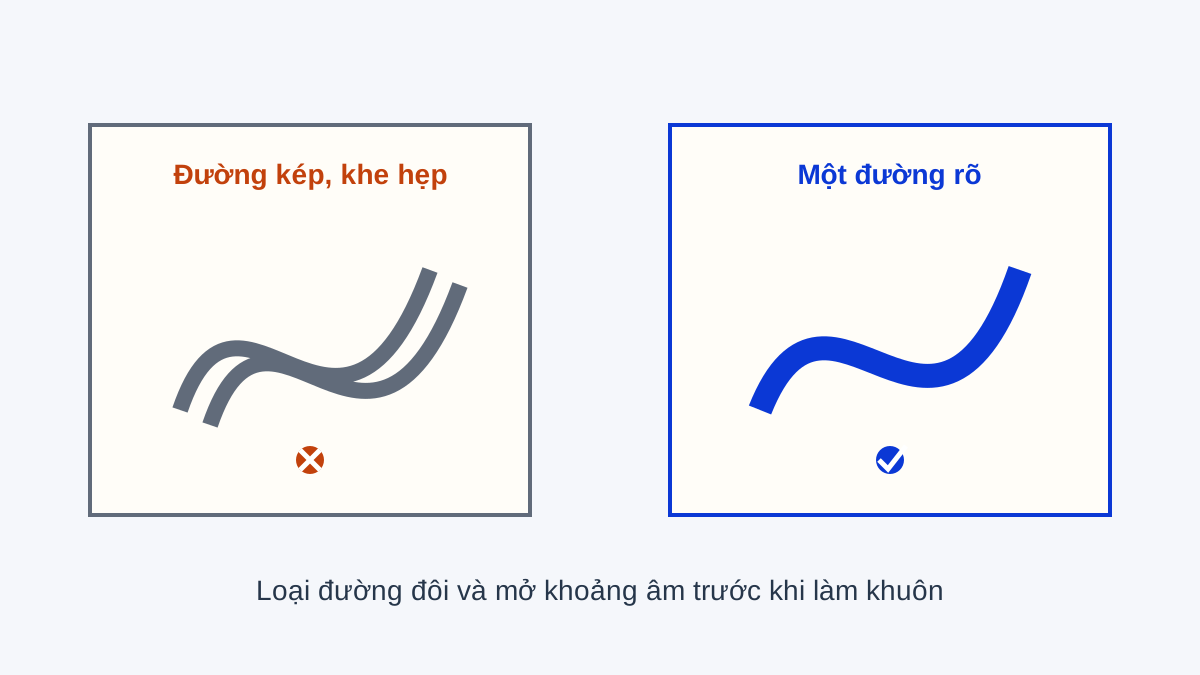
Bản trace có thể mang các điểm neo thừa, mảng lồng sai, đoạn path hở hoặc đường kép. Xóa các điểm không đổi hướng hình; làm mượt đoạn cong nhưng không làm méo đặc điểm nhận diện; gộp những đoạn phải là một mảng; đóng những path thực sự cần khép kín. Đừng tự nối một khe hở nếu không biết nó là khoảng âm có chủ ý hay lỗi của ảnh nguồn.
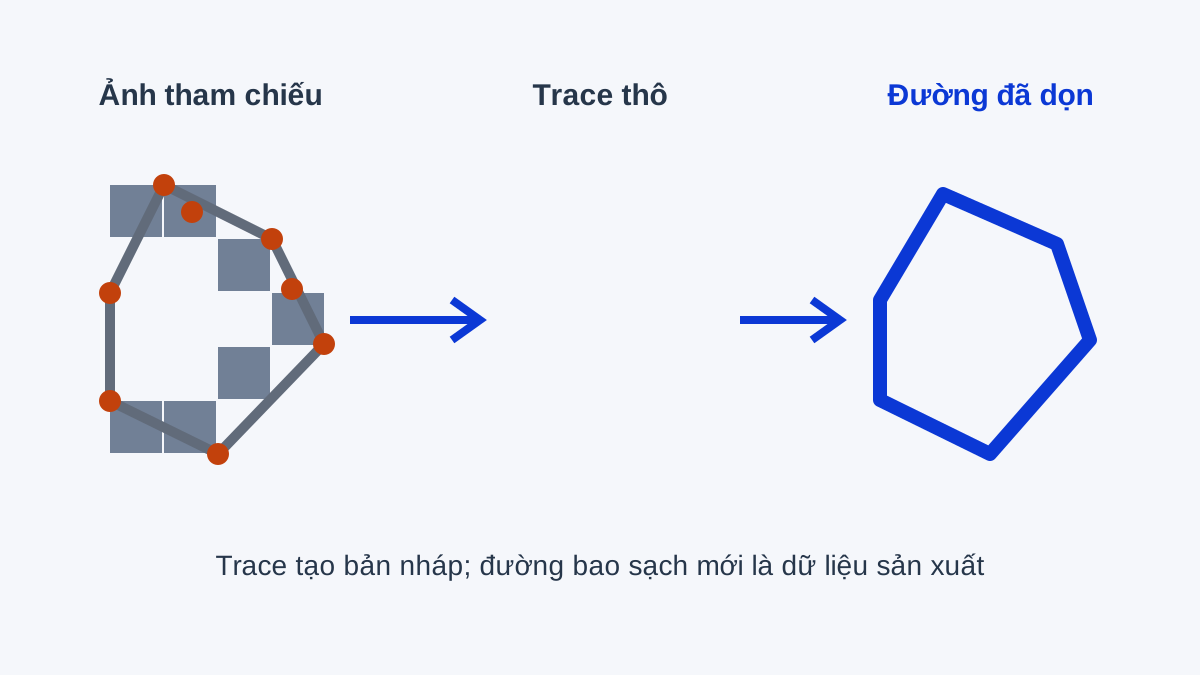
Sau khi dọn, bật chế độ chỉ viền và soi theo ba mức: toàn bộ logo để xem tỷ lệ, vùng ký tự để xem khoảng cách, rồi góc và giao điểm để tìm nét đôi. Mục đích không phải làm đường bao có nhiều điểm nhất mà là có đủ điểm để giữ đúng hình.
Bước 4: Kiểm ở kích thước ép rồi xuất file
Thu nhỏ bản vẽ về đúng kích thước vùng ép. Kiểm một lần cho phần tử chính, lần nữa cho chi tiết nhỏ nhất và khoảng âm hẹp nhất. Với khuôn Magie, nét hoặc chấm nhỏ nhất được trang sản phẩm công bố là 0.08 mm (5pt); cách đọc mốc này và cách kiểm khoảng âm nằm trong bài nét nhỏ nhất ép kim.
Sau cùng, đặt vùng ép vào lớp riêng, không trộn với hình màu hoặc ghi chú. Lưu file nguồn còn chỉnh sửa được, đồng thời xuất định dạng vector theo yêu cầu của xưởng. Trước khi gửi, mở lại file xuất trên một máy khác hoặc trong trình xem khác để bảo đảm đường bao không thành ảnh nhúng.
Đối chiếu: trace tự động, dựng lại hay xin file gốc
| Phương án | Nên dùng khi | Điểm phải kiểm | Không nên dùng khi |
|---|---|---|---|
| Dùng file vector gốc | Chủ sở hữu có AI, EPS, PDF giữ vector hoặc SVG sạch | Phiên bản đúng, chữ đã outline, lớp ép riêng | File cũ chứa hình ảnh nhúng hoặc kích thước không còn đúng |
| Trace tự động rồi dọn | Biểu tượng ít màu, biên rõ, ít chi tiết nhỏ | Điểm neo thừa, path hở, mảng dính và khoảng âm | Ảnh quá nén, có bóng chuyển sắc hoặc chữ phức tạp |
| Dựng lại thủ công | Logo quan trọng, có hình học rõ hoặc cần chỉnh cho kích thước nhỏ | Tỷ lệ, độ cong, khoảng trống nhận diện và sự đồng ý của chủ sở hữu | Không có ảnh đủ rõ để biết hình gốc |
| Dùng ảnh trực tiếp | Chỉ để tham khảo trong trao đổi ban đầu | Ghi rõ đây chưa phải file sản xuất | Làm khuôn hoặc xuất tệp cuối |
Trace nhanh không đồng nghĩa với làm nhanh. Nếu mất nửa giờ dọn hàng trăm điểm neo sinh ra từ một ảnh mờ, dựng lại bằng hình cơ bản có thể ngắn hơn và kiểm soát tốt hơn. Ngược lại, vẽ lại một biểu tượng phức tạp mà không có bản chuẩn có thể vô tình đổi tỉ lệ nhận diện. Bảng trên giúp chọn cách giảm rủi ro, không phải chọn cách có nhiều hiệu ứng phần mềm nhất.
Vì sao ảnh đã thành vector vẫn có thể làm khuôn lỗi
Phần mềm chỉ chuyển ranh giới sáng–tối trong ảnh thành path; nó không biết ranh giới nào là ý đồ thiết kế, ranh giới nào là nhiễu. Một viền nén JPEG có thể sinh ra hai đường song song. Một vùng bóng nhẹ có thể thành mảng nhỏ. Một lỗ chữ bị tối có thể bị lấp kín. Tất cả đều là vector về mặt định dạng, nhưng không phải vector có thể sản xuất.
Khuôn ăn mòn lại phản ánh trực tiếp những đường đó. Path có gờ thừa tạo gờ thừa trên mặt khuôn; hai path sát nhau có thể làm khoảng nền không còn rõ; đường hở tạo ra vùng không xác định. Vì vậy việc kiểm đường bao quan trọng hơn việc xem logo có giống ảnh gốc ở kích thước zoom hay không.
Cũng cần tách lỗi vector khỏi lỗi thao tác máy. Khi chi tiết đã không đủ trong file, tăng thông số ép không tự tạo lại nó. Ngược lại, nếu file và khuôn đã đúng nhưng mẫu ép chưa đạt, việc rà điều kiện gá, nhũ và chất liệu ép là một nhánh khác. Bài lỗi file in khiến khuôn ép kim phải làm lại giúp phân luồng trước khi kết luận phải làm lại khuôn.
Checklist bàn giao vector hóa cho xưởng
Trước khi gửi, dùng danh sách ngắn này để khóa đúng phiên bản:
- Lưu ảnh tham chiếu cùng file vector. Ảnh cho biết ý đồ nhìn thấy; vector là dữ liệu sản xuất. Gắn cả hai vào cùng tên phiên bản.
- Kiểm quyền và người duyệt logo. Chỉ người có quyền với dấu hiệu thương hiệu mới được chốt bản dựng lại; không tự thay tỷ lệ hay bỏ chi tiết nhận diện mà không xác nhận.
- Xóa ảnh nhúng và đối tượng ẩn. Vùng làm khuôn chỉ nên còn đường/mảng vector cần ép.
- Dọn path và kiểm đường hở. Loại path kép, điểm neo thừa, fill vô tình và các đối tượng nằm ngoài khổ.
- Đo nét dương, khoảng âm và lòng chữ ở kích thước cuối. Mọi chi tiết dưới ngưỡng phải được nới hoặc giản lược trước khi chuyển đi.
- Tách lớp ép và xuất đúng định dạng. Lớp ép không trộn màu in, cùng khổ và gốc tọa độ với file in nếu đơn có căn chồng.
Ví dụ: một chủ thương hiệu chỉ có ảnh logo chụp từ bao bì cũ. Designer dùng ảnh để nhận ra bố cục, dựng lại phần biểu tượng bằng các đường cơ bản, đặt lại chữ theo mẫu đã được chủ sở hữu xác nhận, rồi kiểm nét ở kích thước ép thực. Khi ảnh cũ có vệt phản sáng ở mép, vệt đó không được trace vào logo mới. Bản dựng được lưu cùng ghi chú về ảnh nguồn và người duyệt.
Áp dụng thực tế
Bản vector đã dọn có thể được gửi cùng kích thước, chất liệu ép và hiệu ứng dự kiến qua trang khuôn Magie ép kim thường. Đó là lúc bên làm khuôn xem file ở vai trò đầu vào kỹ thuật, không phải tự đoán hình từ ảnh logo.
Nếu một logo cần vừa ép kim vừa dập nổi, chuẩn bị lớp cho từng hiệu ứng thay vì để một bản trace gánh cả hai ý định. Bài tách lớp file in: ép kim, dập nổi và UV trong một file giúp tổ chức phần bàn giao sau khi đường bao đã sạch.
Cần báo giá khuôn Magie ép kim?
Gửi 4 thông tin sau để Etch Lab báo giá đúng:
- File thiết kế dạng vector (AI, EPS hoặc PDF vector)
- Kích thước khuôn
- Loại giấy ép
- Số lượng dự kiến